
 びば
びばHello Hello ニューヨーク駐在妻のびばです!
国外旅行の際に準備しなければならないのがネット環境…!
今回、友人に教えてもらったトラベルeSIMが簡単でとてもよかったので、みなさんに紹介します!!
おすすめのeSIMとおすすめする理由
私たちが使ったのはHolaflyです!
2017年にスペインで創業され、現在はアイルランドに本社を置く国際的なeSIMサービス企業です。ついこの間まで知らなかったのですが…(;^ω^)
おすすめする理由
- とにかく購入・設定が簡単
- 低価格
- データ無制限
- 実際の使用感も全く問題なし。つながらなくて不自由したことはありませんでした!
フローは、
eSIMを購入(1~2分)
→旅の前にeSIMをインストール(1~2分)
→旅行先に到着したら設定(アクティベート)する(1~2分)
というだけで購入から設定までとても簡単です!
個人的注意点は、旅行中にSMSや電話は受け取ることができない、という点です(電話番号が付与されるわけではないため)
購入方法
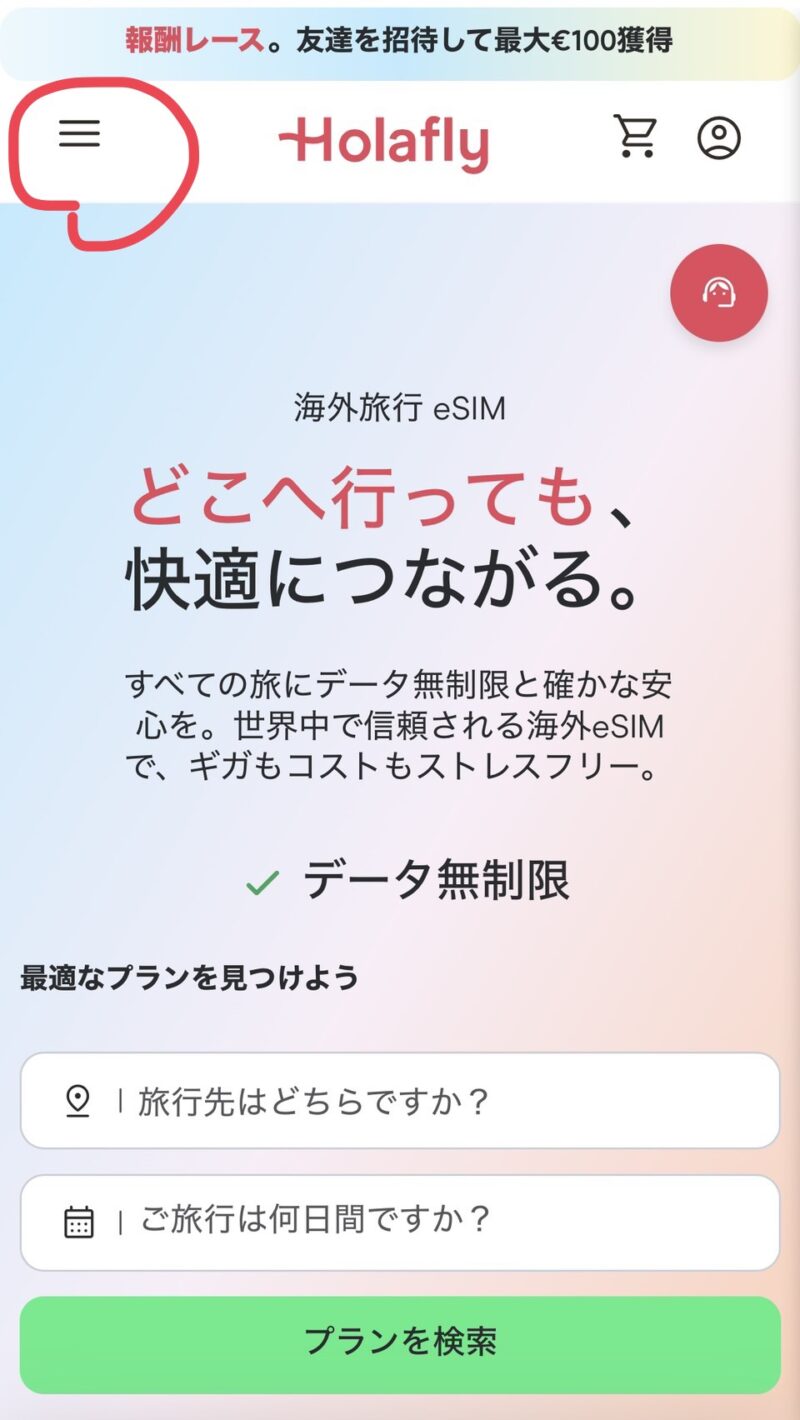
1.Holaflyにアクセス
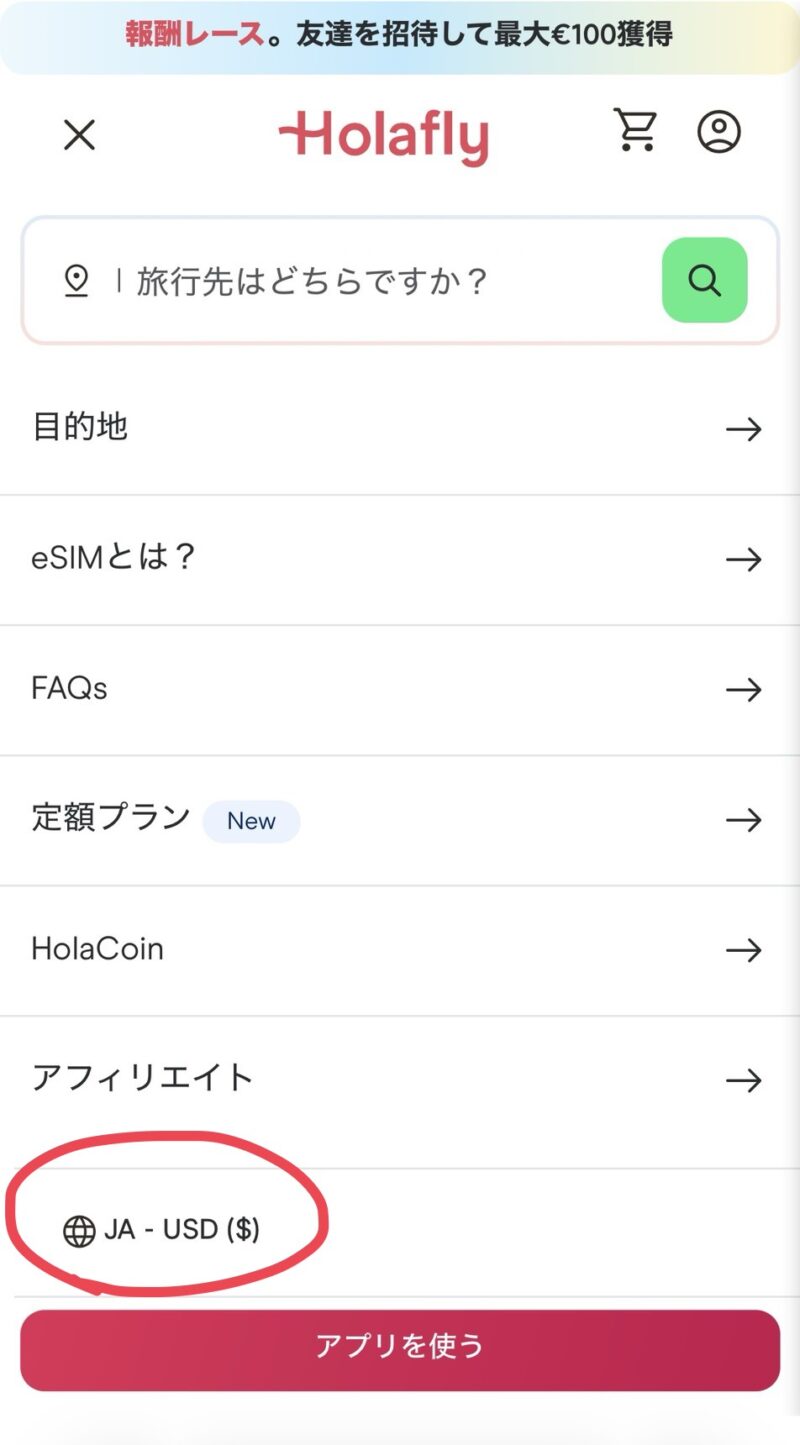
言語や通貨は右上のハンバーガーメニューから変更可能です。
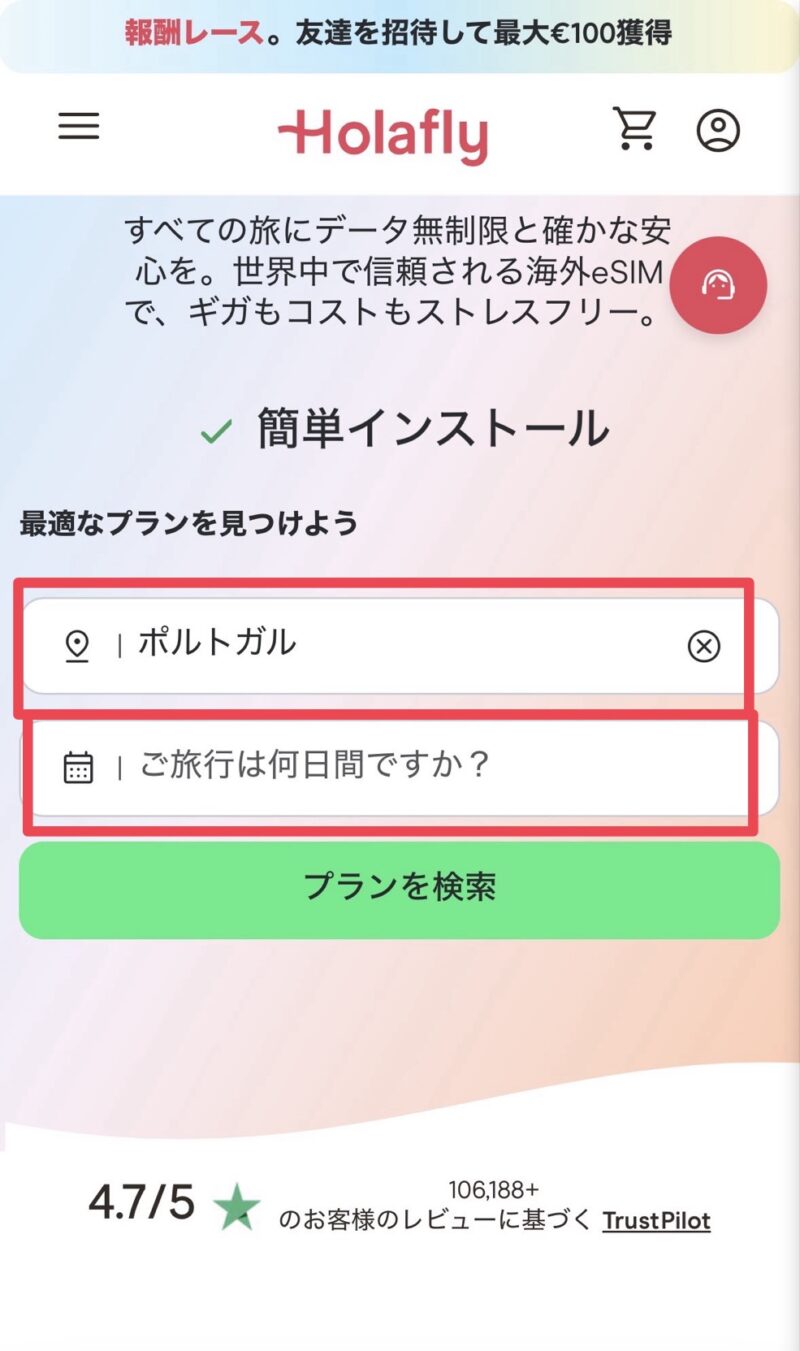
2.”旅行先”と”日数”を選択する。例として”ポルトガル”としています
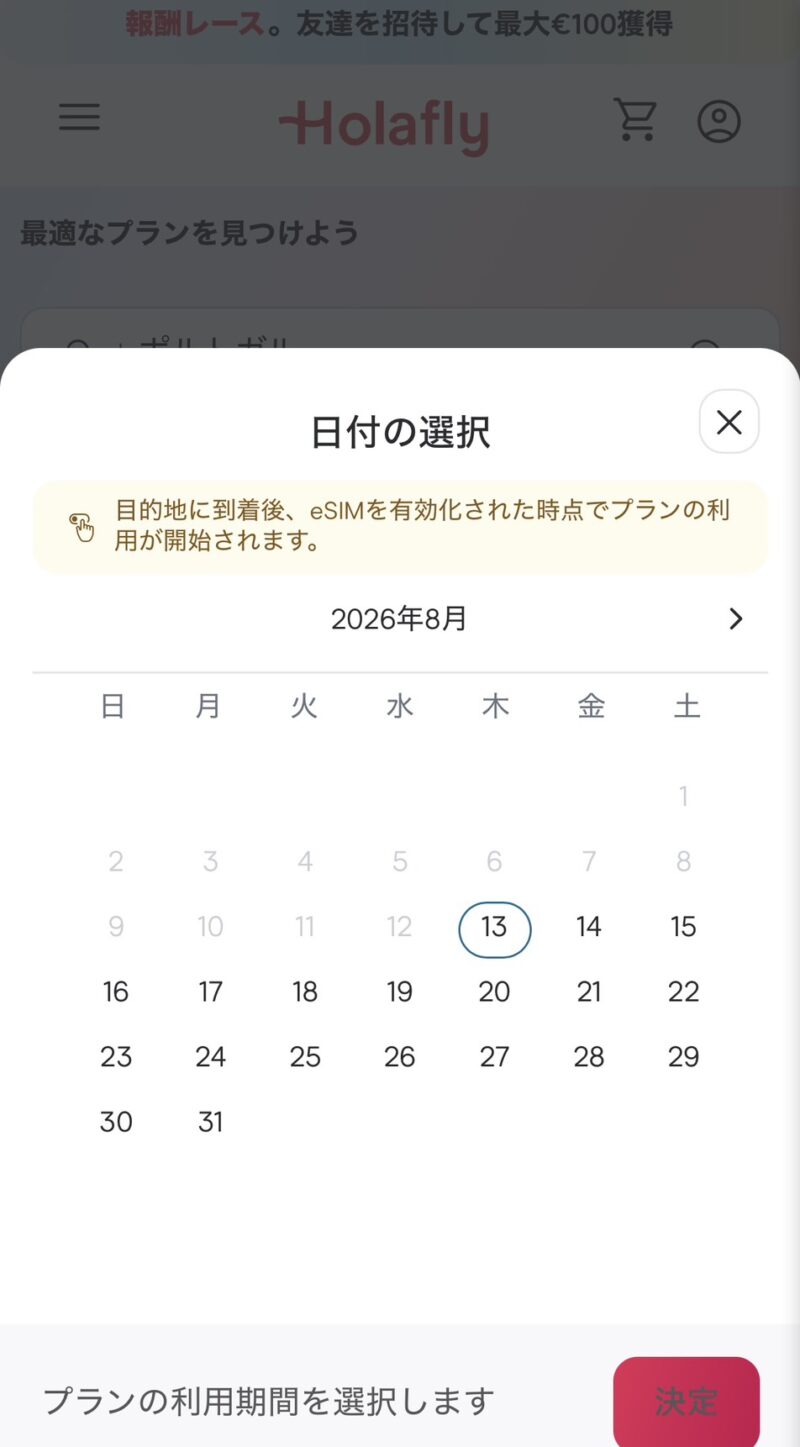
現地に到着する日と現地を去る日を選択すると、自動的に必要日数を計算してくれます。
選択したら決定を押下。
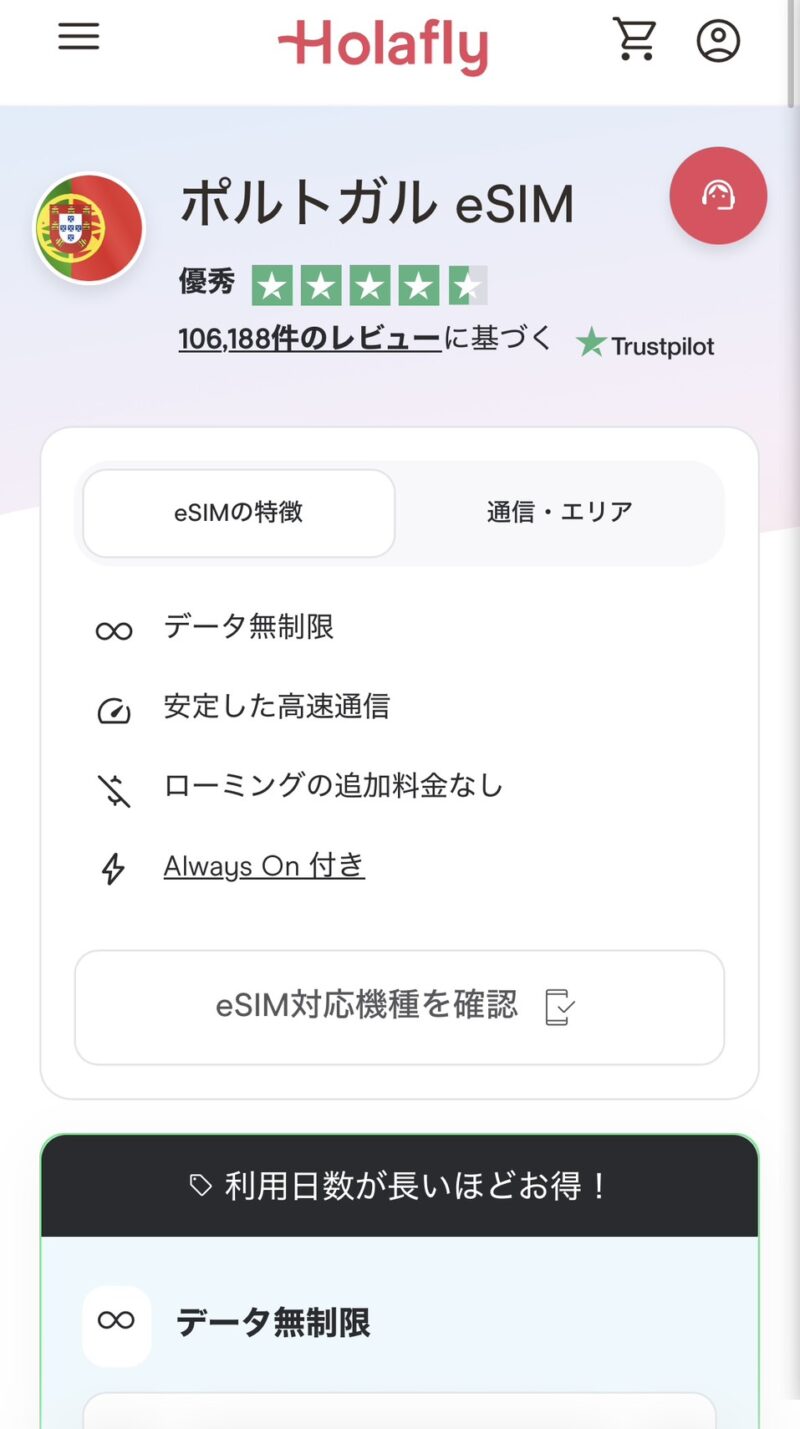
3.下記画面をスクロール。購入手続きの前に、ご自身の媒体が対応機種かどうかを確認しましょう。
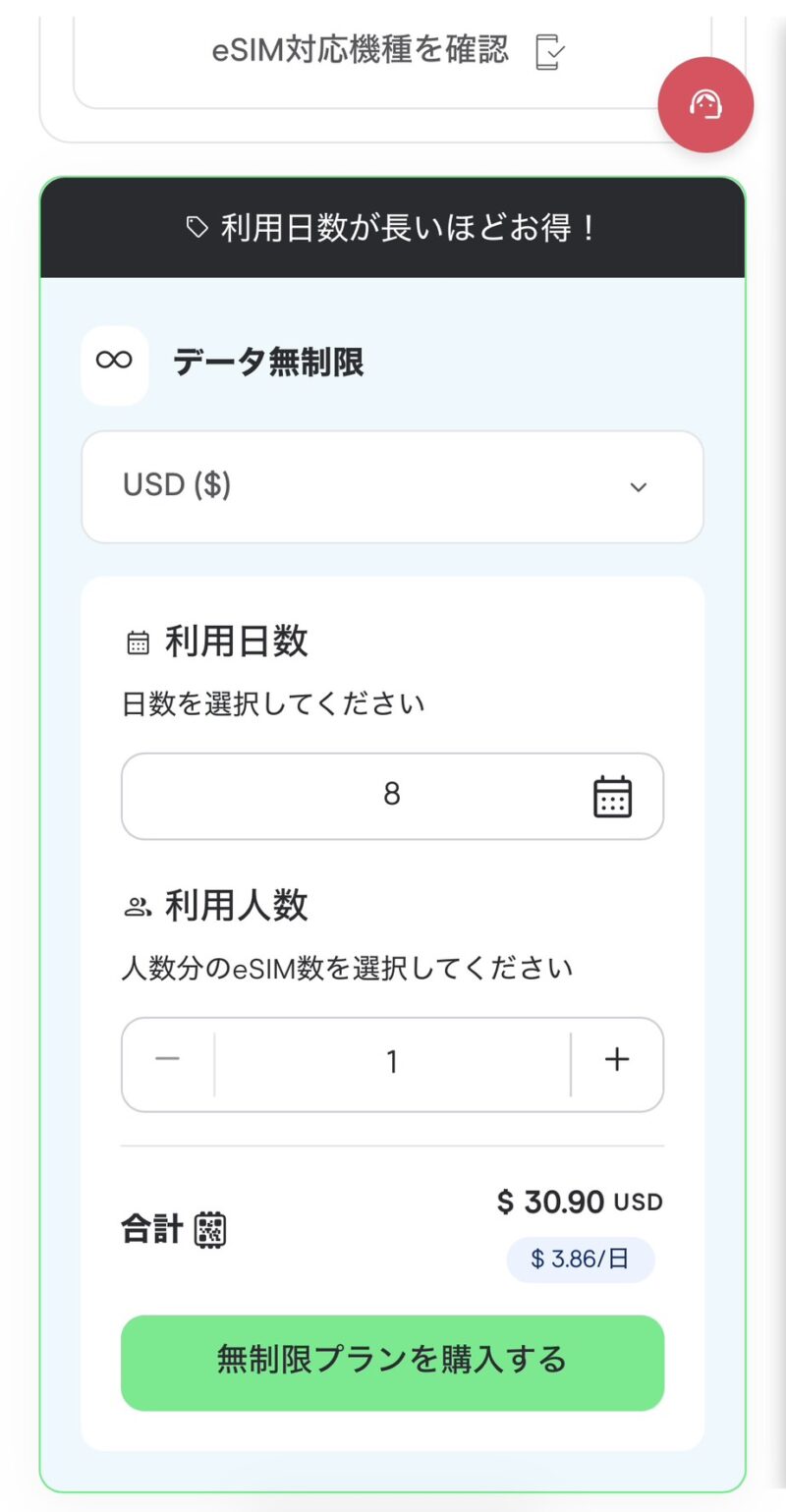
4.通貨、日数を確認し、利用人数を選択します。
もし2人とした場合、1つのアカウントで2つ別のeSimを購入することになります。私たちの場合は夫のアカウントで夫婦分2つを購入しました。特段設定も問題なかったので、お好みで!
選択したら、”購入”ボタンを押下し、決済を完了させたら、購入作業は終了です。
設定方法
旅行前準備
ここから先はアプリをダウンロードしてしまう方が楽です。アプリをダウンロードしましょう。
旅行先に旅立つ前に、Wifiがある環境下(例えば前日・当日の自宅等)で使用する媒体にて購入したeSIMのインストールを行います(インストールのみ。アクティベートはしない)
ご家族のアカウントで購入した場合は、ご自身の媒体にてご家族のアカウントにログインする必要があります!
以下リンク先で、インストールの詳細説明がなされています。
インストールの方法はQRコード・手動コード等ありますが、アプリでアカウントにログインし、My eSIM画面(購入したeSIMが閲覧できるページ)からインストールする方が楽な気がします。
旅行先に到着したらアクティベート!
旅先に到着したら、アクティベートを行います。
アクティベートについても以下リンク先で設定方法が詳細に説明されています。この通りに行えばOKです!
旅行を終えたらOFF
旅行が終わったら、旅行中に使用したeSIMの設定をOFFにします。
FAQ
普段物理eSIMを使用している場合も、今回のeSIMと併用できますのでご安心ください!(詳細)
その他FAQもこちらにまとめてあるようです!必要に応じてご確認ください!
びばぜひ使ってみてね!